Đề thi thực hành Word Tin học Cơ bản: Yêu cầu thường gặp & Cách làm
Phần Word trong đề thi thực hành Word Tin học Cơ bản (mô đun IU03 – Xử lý văn bản Cơ bản) chiếm phần quan trọng của bài thi. Đề không khó nhưng có nhiều yêu cầu nhỏ, chỉ cần làm sót một thao tác là mất điểm. Dưới đây là các yêu cầu Word hay gặp và cách làm nhanh trên Word 2016/2019 để bạn tự tin trước khi thi Chứng chỉ Tin học.
Lịch thi Chủ nhật hàng tuần · Ôn tập Online tại nhà
Lịch ôn và thi Tin học Cơ bản – Nâng cao
Ngày thi còn nhận Hồ sơ: 29/11
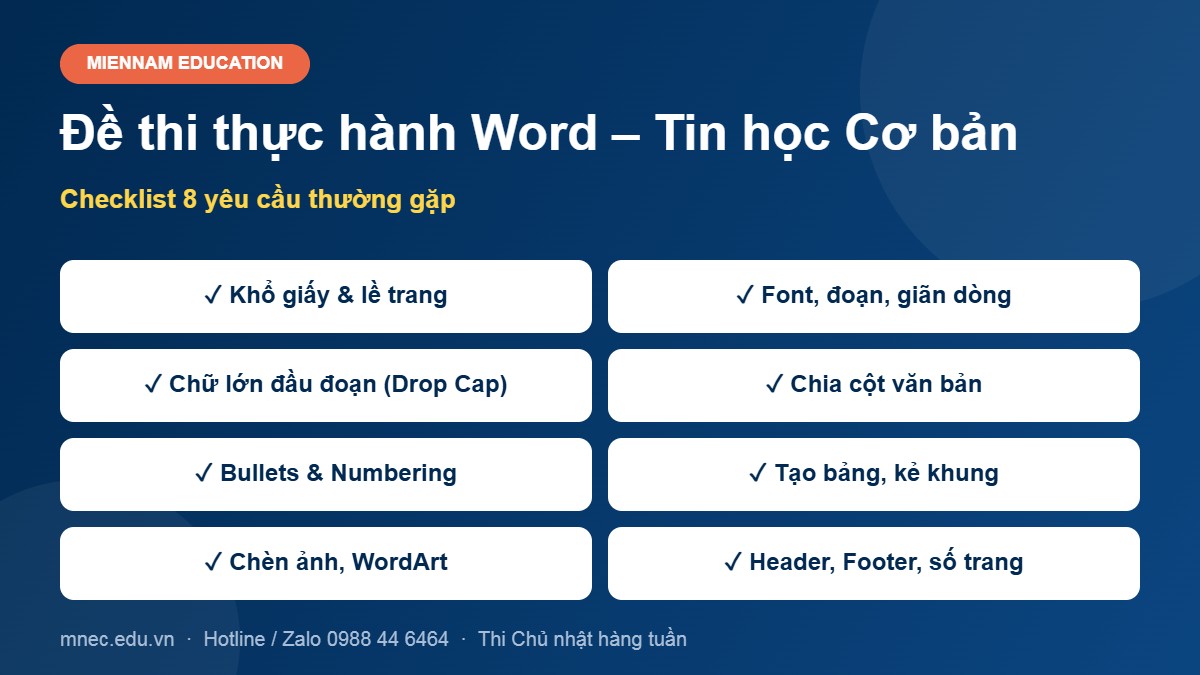
Các yêu cầu Word thường gặp và cách làm
| Yêu cầu | Thao tác |
| Định dạng trang: khổ giấy A4, lề trên/dưới/trái/phải | Layout → Size → A4; Layout → Margins → Custom Margins |
| Font chữ, cỡ chữ, in đậm/nghiêng/gạch chân | Home → nhóm Font (hoặc Ctrl + B / I / U) |
| Căn lề đoạn, giãn dòng, khoảng cách đoạn | Home → Paragraph → Line and Paragraph Spacing; hoặc mở hộp thoại Paragraph để nhập Before/After |
| Chữ cái lớn đầu đoạn (Drop Cap) | Insert → Drop Cap → Drop Cap Options (số dòng, font) |
| Chia cột văn bản | Chọn đoạn → Layout → Columns → More Columns (số cột, khoảng cách, đường kẻ) |
| Đánh dấu đầu dòng, đánh số | Home → Bullets / Numbering |
| Tạo bảng, gộp ô, kẻ khung, tô nền | Insert → Table; Table Layout → Merge Cells; Table Design → Borders, Shading |
| Chèn ảnh, hình vẽ, WordArt và chỉnh kiểu bao quanh chữ | Insert → Pictures / Shapes / WordArt; Picture Format → Wrap Text |
| Đầu trang, chân trang, đánh số trang | Insert → Header / Footer / Page Number |
| Chú thích cuối trang | References → Insert Footnote |
| Đặt Tab có dấu chấm dẫn | Home → Paragraph → Tabs → chọn vị trí, căn lề, Leader |
Quy trình làm bài Word không bị sót ý
- Đọc toàn bộ đề và đánh dấu từng yêu cầu định dạng.
- Định dạng trang trước (khổ giấy, lề) rồi mới gõ nội dung, tránh vỡ bố cục về sau.
- Gõ hết nội dung, sau đó mới định dạng font, đoạn, cột, Drop Cap.
- Làm bảng và chèn đối tượng (ảnh, hình, WordArt) cuối cùng.
- Lưu đúng tên tệp theo đề (File → Save As), nhấn Ctrl + S thường xuyên.
- Đối chiếu lại đề từng dòng trước khi nộp.
Mẹo tiết kiệm thời gian
- Dùng Format Painter (cây chổi ở tab Home) để sao chép định dạng cho các đoạn giống nhau.
- Bật Show/Hide ¶ (Ctrl + Shift + 8) để thấy dấu ngắt đoạn, ngắt cột, tránh lỗi chia cột.
- Chia cột: nếu đoạn cuối bị lệch, chèn Column Break hoặc thêm một dấu Enter sau đoạn được chia.
- Gõ tiếng Việt bằng Unicode (Unikey: bảng mã Unicode, kiểu gõ Telex/VNI) để font hiển thị đúng.
Luyện tập thêm
Tham khảo cấu trúc đề và bộ đề thi Tin học Cơ bản (có đáp án), tải bộ đề cương ôn tập thực hành PDF và luyện trên onthi.pttc1.edu.vn.
Lịch thi Chủ nhật hàng tuần · Ôn tập Online tại nhà
Bạn cần tư vấn lịch ôn và thi – Ưu đãi khi đăng ký nhóm?
📅 LỊCH THI TIN HỌC CƠ BẢN NÂNG CAO SỚM NHẤT
NGÀY 29/11
Gọi ngay hoặc nhắn Zalo cho Thầy Tín để đăng ký Lịch thi phù hợp và nhận mức giảm Lệ phí cho nhóm của bạn.
Lệ phí ôn và thi Tin học Cơ bản 1.500.000đ · Tin học Nâng cao 2.000.000đ · Giảm phí khi đăng ký nhóm